برای تبادل اطلاعات کامپیوترها راه های زیادی چون استفاده از فلش و سی دی شناسایی شده است. اما اگر به طور روزانه در محل کار قصد شر کردن اطلاعات از رایانه ای به رایانه ی دیگر را دارید، استفاده از سی دی و فلش کمی دشوار خواهد بود. پس از انتخاب بهترین روش و پیکربندی شبکه، می توانید روند تبادل اطلاعات را سرعت داده و این کار را بسیار راحت تر از قبل انجام دهید. بهترین روش شبکه کردن کامپیوتر بسته به آرایش رایانه ها و امکانات موجود متغیر است. جهت شناسایی بهترین روش برای اتصال چند کامپیوتر به یکدیگر ادامه ی این مقاله را از دست ندهید.
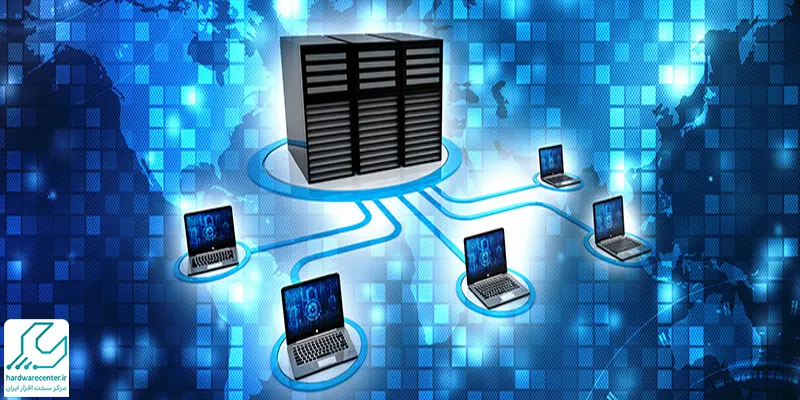
رایج ترین راه شبکه کردن رایانه
براساس عقیده ی بسیاری از کارشناسان بهترین روش شبکه کردن کامپیوتر استفاده از تکنولوژی LAN و کابل های اتصالی است. برای استفاده از کابل های Ethernet به ترتیب زیر عمل کنید:
- در راستای اتصال دو رایانه و شبکه کردن آن ها ابتدا لازم است که بخشی به نام Workgroup را در هر دوی آن ها یکسان کنید. این کار را از طریق مسیر Control Panel\All Control Panel Items\System انجام دهید.
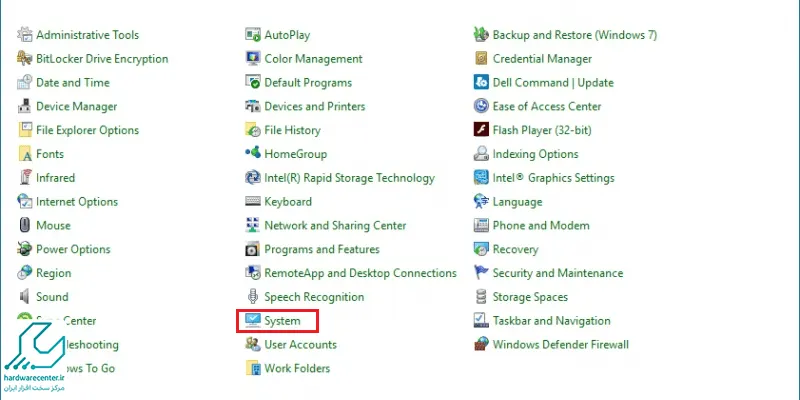
- سپس Change settings را بیابید و نام مورد علاقه خود را برای Workgroup در هر دو کامپیوتر وارد نمایید. دقت کنید که Computer Name های هر دو کامپیوتر باید متفاوت باشند و تنها Workgroupها هستند که یکسان اند.
جهت دریافت تخفیف ویژه نمایندگی لنوو تهران کلیک کنید.
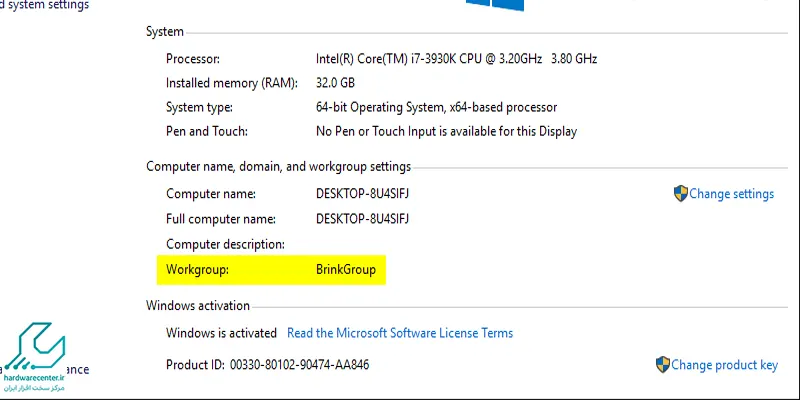
- پس از یکی کردن نام Workgroupها سیستم را ریستارت کرده و کابل شبکه را وصل کنید.
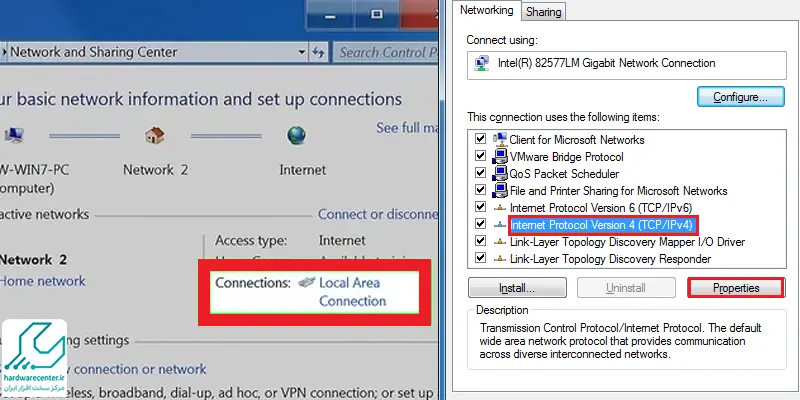
- آیپیهای کامپیوترها باید تنظیم شوند تا شبکه کردن کامپیوتر به اتمام برسد. جهت انجام این کار وارد کنترل پنل شوید و Network&Sharing را انتخاب کنید و سپس بر روی Local Area Connection کلیک کنید. گزینه Properties را برگزینید و به Internet Protocol Ver4 وارد شوید و مجددا Properties را انتخاب کنید. سپس IP Address را به دو حالت نسبتا مشابه تنظیم کنید. برای مثال در کامپیوتر اول IP را 192.168.1.1 و در کامپیوتر بعدی 192.168.1.2 وارد کنید تا فرآیند شبکه شدن کامپیوترها به اتمام برسد.
بهترین روش شبکه کردن کامپیوتر و ارتباطات بی سیم
همان طور که اشاره شد بهترین روش شبکه کردن کامپیوتر در هر محیطی متفاوت است. اما همواره اتصالات بی سیم در میان سایر راه های ارتباطی محبوبیت بیشتری دارد. برای ایجاد شبکه با استفاده از مودم وایرلس باید مراحل زیر را طی کنید:
- در مرحله اول باید به مودم مورد نظر متصل شوید.به قسمت wifi نمایان شده در رایانه ها بروید، نام مودم را انتخاب کنید و گزینه Connect را بزنید.
- در این مرحله مانند بخش قبل Workgroup را در هر رایانه به یک اسم واحد تغییر دهید.
- سپس از مسیر Control Panel\System and Security\Windows Firewall فایروال سیستم ها را خاموش کنید و به سادگی از اشتراک رایانه های مربوطه استفاده کنید. مطلب مجازی سازی دسکتاپ را بخوانید.

روش Ad-Hoc برای شبکه کردن کامپیوتر ها
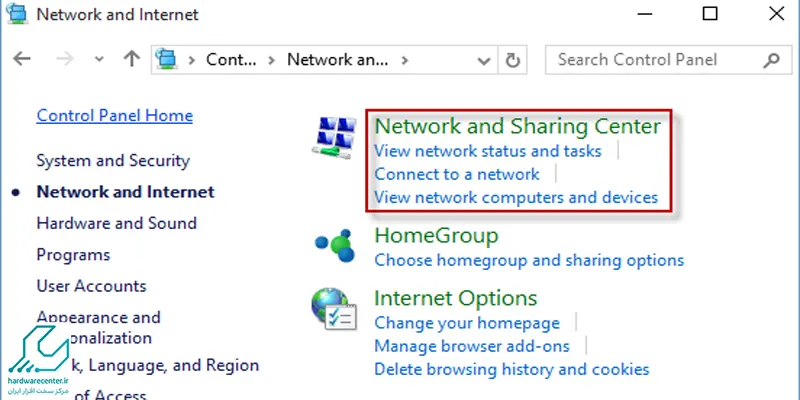
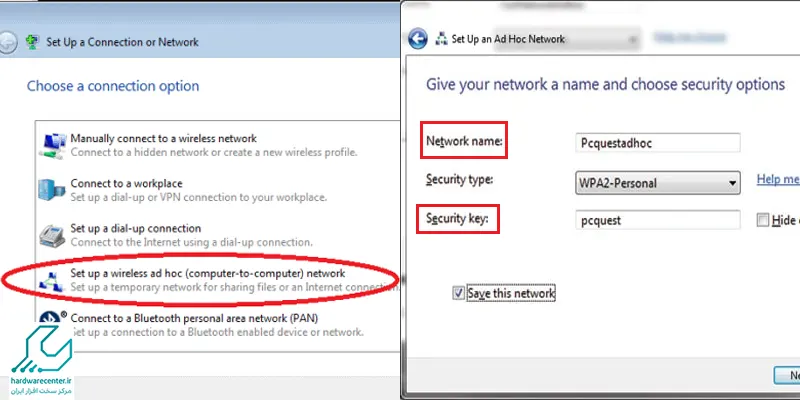
اگر از حضور کارت شبکه میان رایانه ها و لپ تاپ های مورد نظر اطمینان دارید، بهترین روش شبکه کردن کامپیوتر برای شما Ad-Hoc است. برای استفاده از این فناوری وارد Control Panel شوید و روی Network and Internet کلیک کنید. سپس روی Network and Internet sharing کلیک کرده .
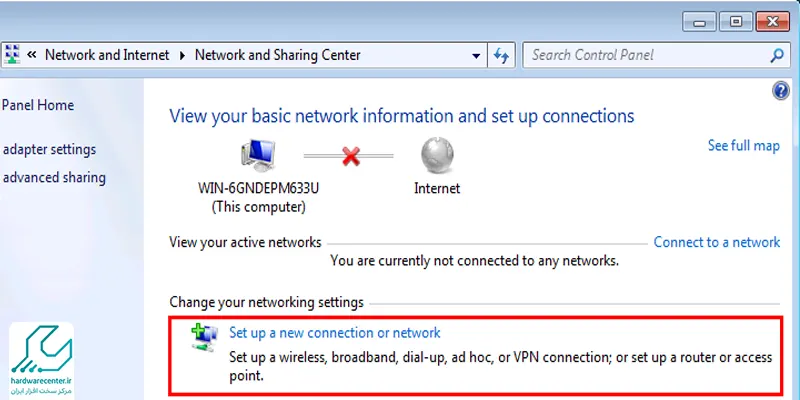
گزینه ی Setup a new connection or network را انتخاب کنید. در پنجره باز شده بر روی Set up a wireless ad hoc ) Computer to Computer ( Network ضربه بزنید.
پس از Next کردن تنظیمات در قسمت Network Name یک نام دلخواه برای شبکه وایرلس خود انتخاب کنید و در بخش Security type حالت WPA2-Personal را برگزینید. می توانید در قسمتSecurity Key نیز یک رمز 8 تا 64 رقمی برای شبکه خود بزارید. جهت کسب راهنمایی های بیشتر جهت اجرای هر مرحله همواره می توانید با کارشناسان ما در مرکز طراحی شبکه تماس حاصل فرمایید.
مرکز طراحی شبکه
طراحی شبکه شامل آرایش منطقی و فیزیکی شبکه های کامپیوتری است که به منظور سازماندهی ارتباطات، پایگاه داده و منابع شبکه صورت می گیرد. مرکز طراحی شبکه مجموعه ای فوق تخصصی است که می تواند شما را در مسیر اجرای شبکه های رایانه های گوناگون همراهی کند. فرقی ندارد که خواهان اتصال چه سیستم هایی به یکدیگر می باشید. مرکز طراحی شبکه کلیه ی اتصالات و ارتباطات رایانه ای را به بهترین شکل ممکن مهیا می سازد. خدمات و سرویس های تعمیر در محل این مجموعه همراه گارانتی و ضمانت نامه های معتبر کتبی عرضه می گردند.
شبکه کردن چند کامپیوتر در ویندوز 10
برای ایجاد شبکه بین کامپیوتر ها در ویندوز 10، کافی است مراحل زیر را با دقت دنبال کنید تا ارتباط پایدار و امنی بین دستگاه ها برقرار شود:
آماده سازی سخت افزار
قبل از هر اقدامی، مطمئن شوید که تمامی کامپیوترها به درستی به هم متصل شده اند. برای این منظور، به یک روتر یا سوئیچ شبکه نیاز دارید تا تمامی دستگاه ها از طریق آن به یکدیگر متصل شوند.
- اتصال با کابل شبکه (Ethernet): یکی از ساده ترین و مطمئن ترین روش ها برای شبکه کردن کامپیوترها، استفاده از کابل اترنت است. هر کامپیوتر را با کابل مناسب به سوئیچ یا روتر متصل کنید تا ارتباطی پایدار و سریع داشته باشید.
- اتصال بیسیم (Wi-Fi): اگر تجهیزات شما قابلیت اتصال به Wi-Fi دارند و نیاز به پایداری بالا ندارید، تمام کامپیوترها را به یک شبکه وای فای مشترک وصل کرده و آن ها را به شبکه متصل کنید.
- اطمینان از بهروز بودن سیستم ها: بررسی کنید که همه کامپیوترها آخرین آپدیت ها را دریافت کرده اند. بهروزرسانی سیستمعامل از بروز مشکلات امنیتی و ناسازگاری ها جلوگیری میکند و عملکرد شبکه را بهبود می بخشد.
تنظیمات شبکه در ویندوز 10
پس از اطمینان از برقرار بودن اتصال سخت افزاری، برای شبکه کردن چند کامپیوتر در ویندوز 10 لازم است تنظیمات نرمافزاری را نیز انجام دهید:
ایجاد یک Workgroup
باز کردن تنظیمات سیستم: ابتدا روی آیکون This PC راستکلیک کرده و گزینه Properties را انتخاب کنید تا به صفحه اطلاعات سیستم دسترسی پیدا کنید.
تغییر تنظیمات شناسایی کامپیوتر: در بخش System، بر روی Advanced system settings کلیک کرده و به تب Computer Name بروید.

- اعمال تغییرات: گزینه Change… را انتخاب کنید و نام Workgroup تمام کامپیوترها را یکسان تنظیم کنید. در این مرحله از یک نام پیشفرض مانند “HOME” یا “OFFICE” استفاده کنید یا نام دلخواه خود را برای Workgroup تعیین نمایید.
تنظیمات شبکه و به اشتراکگذاری
برای تکمیل فرآیند شبکه کردن چند کامپیوتر در ویندوز 10، لازم است تنظیمات شبکه و اشتراکگذاری را نیز پیکربندی کنید:
- باز کردن تنظیمات شبکه: ابتدا به Control Panel بروید و گزینه Network and Sharing Center را انتخاب کنید.
- تغییر تنظیمات پیشرفته اشتراکگذاری: در ستون سمت چپ، بر روی Change advanced sharing settings کلیک کنید تا به تنظیمات پیشرفته دسترسی پیدا کنید.
- فعالسازی گزینهها: در این بخش تنظیمات اشتراکگذاری را برای سه نوع پروفایل مختلف اعمال کنید:
- Private: اطمینان حاصل کنید که شبکه خصوصی فعال است و قابلیت شناسایی شبکه و اشتراکگذاری فایل و پرینتر روشن باشد.
- Guest or Public و All Networks: در این بخشها نیز گزینههای مربوط به اشتراکگذاری فایل و پرینتر فعال شوند و از رمزگذاری ۱۲۸ بیتی برای امنیت اتصال استفاده کنید.
تنظیم آدرس IP دستی (در صورت نیاز)
اگر روتر شما از مدیریت خودکار آدرس IP (DHCP) پشتیبانی نمیکند، لازم است آدرس IP را به صورت دستی تنظیم کنید:
- باز کردن تنظیمات شبکه: روی آیکون شبکه در نوار وظیفه راستکلیک کرده و گزینه Open Network & Internet settings را انتخاب کنید.
- انتخاب Change adapter options: اتصال شبکه موردنظر خود را پیدا کرده، روی آن راستکلیک کرده و Properties را انتخاب نمایید.
- انتخاب IPv4: به Internet Protocol Version 4 (TCP/IPv4) بروید و روی Properties کلیک کنید.

- تنظیم IP دستی: گزینه Use the following IP address را فعال کرده و اطلاعات مربوط به IP Address، Subnet Mask و Default Gateway را وارد کنید. برای مثال:
- IP Address:168.1.x
- Subnet Mask:255.255.0
- Default Gateway:168.1.1
اطمینان حاصل کنید که آدرس IP انتخابی شما در شبکه داخلی منحصربهفرد باشد و با سایر دستگاهها تداخل نداشته باشد.
به اشتراکگذاری فایلها و پوشهها در شبکه
پس از راه اندازی موفق شبکه بین چند کامپیوتر در ویندوز 10، فایل ها و پوشه ها را بین دستگاه ها به اشتراک بگذارید:
- انتخاب پوشه: ابتدا پوشه ای که قصد دارید به اشتراک بگذارید را پیدا کرده و روی آن راستکلیک کرده، سپس Properties را انتخاب کنید.
- بخش Sharing: به تب Sharing بروید و روی Advanced Sharing… کلیک کنید.
- فعال سازی اشتراکگذاری: گزینه Share this folder را تیک بزنید و در صورت نیاز، سطح دسترسی کاربران مختلف را مشخص نمایید.

دسترسی به فایل ها از طریق شبکه
برای مشاهده و استفاده از فایل ها و پوشه های به اشتراک گذاشته شده، مراحل زیر را انجام دهید:
- باز کردن File Explorer: در نوار کناری، بخش Network را انتخاب کنید تا سایر کامپیوترهای متصل به شبکه را مشاهده نمایید.
- دسترسی به فایلها: روی نام کامپیوتر موردنظر کلیک کنید تا به پوشه ها و فایل های به اشتراک گذاشته شده دسترسی پیدا کنید.